
Stampare un PDF su più pagine presenta un problema che le impostazioni predefinite non risolvono: la leggibilità del risultato finale. La modalità Poster suddivide il documento in fogli A4, ma un ingrandimento non preparato correttamente trasforma un testo nitido in un ammasso di pixel. Prima di modificare le impostazioni di stampa, è necessario esaminare la natura del file stesso, perché è da questo che dipende la qualità della stampa.
Contenuto vettoriale o immagine raster: il test da fare prima di qualsiasi impostazione
Un PDF può contenere testo e tracciati vettoriali, immagini raster (foto, scansioni) oppure una combinazione dei due. Questa distinzione cambia tutto quando si stampa in grande formato.
Un contenuto vettoriale può essere ingrandito senza perdere dettagli. Testi, grafici e schemi tecnici vettoriali restano nitidi a qualsiasi scala, perché il rendering viene ricalcolato per ogni dimensione. Una planimetria architettonica vettoriale stampata a mosaico su sei fogli A4 mantiene linee perfettamente leggibili.
Un’immagine raster, invece, contiene un numero fisso di pixel. Ingrandirla non aggiunge dettagli: i pixel diventano visibili e il testo incorporato nell’immagine si sfoca. Quando si desidera stampare più file pdf contemporaneamente in grande formato, questa verifica preliminare evita stampe inutilizzabili.
Per identificare la natura del contenuto, aprite il PDF in Adobe Acrobat Reader e ingranditelo oltre il 400%. Se il testo e i tratti restano nitidi, il contenuto è vettoriale. Se compaiono i pixel, si tratta di un’immagine raster la cui risoluzione impone un limite all’ingrandimento.
Risoluzione e distanza di lettura: tabella delle soglie di leggibilità
La risoluzione necessaria dipende dalla distanza a cui verrà letto il documento. Un poster appeso alla parete e osservato da due metri tollera una risoluzione inferiore rispetto a una planimetria tecnica consultata a distanza ravvicinata.
| Utilizzo | Distanza di lettura | Risoluzione minima consigliata |
|---|---|---|
| Documento da ufficio (tabelle, testo) | 30-40 cm | Alta (qualità “stampa” nel software) |
| Poster o manifesto da parete | 1-2 m | Media |
| Striscione o segnaletica esterna | 3 m e oltre | Bassa (sufficiente a distanza) |
Un PDF nitido sullo schermo può risultare sfocato in stampa se la risoluzione delle immagini non è sufficiente per il formato finale. Lo schermo visualizza circa 72-96 pixel per pollice, nascondendo così la mancanza di dettagli che la stampa mette in evidenza.
Verificare la risoluzione prima di stampare
In Adobe Acrobat Pro, il pannello “Controllo preliminare” consente di analizzare la risoluzione delle immagini incorporate. Gli strumenti gratuiti come PDF24 o Smallpdf non offrono questa funzione, ma il test dello zoom al 400% in qualsiasi lettore fornisce già un’indicazione affidabile.
Modalità Poster in Adobe Acrobat Reader: impostazioni che influiscono sulla leggibilità
La modalità Poster (o mosaico) di Acrobat Reader suddivide una pagina PDF in più fogli. Tre impostazioni influiscono direttamente sul risultato.
- Scala del mosaico : questa percentuale determina l’ingrandimento. Un valore troppo alto ingrandisce le immagini raster oltre la loro risoluzione utile. Iniziate con un fattore moderato e controllate l’anteprima.
- Sovrapposizione : l’area di sovrapposizione tra fogli adiacenti, espressa in millimetri. Una sovrapposizione sufficiente facilita l’assemblaggio ed evita che una parola o una riga della tabella venga tagliata nettamente nel punto di giunzione.
- Indicatori di taglio : questi tratti stampati agli angoli di ogni foglio servono da guida per ritagliare e allineare le pagine. Senza di essi, l’assemblaggio produce disallineamenti visibili nelle righe di testo.
L’anteprima di stampa mostra il numero di fogli generati e la loro disposizione. Verificate che le aree di testo importanti non finiscano in corrispondenza di una giunzione. In tal caso, regolate leggermente la scala o la sovrapposizione per spostare il taglio.
Scala e disegni tecnici: la trappola di “Adatta alla pagina”
Per un grafico o un’infografica, l’opzione “Adatta alla pagina” è pratica. Per una planimetria tecnica o un disegno quotato, rende il documento inutilizzabile.
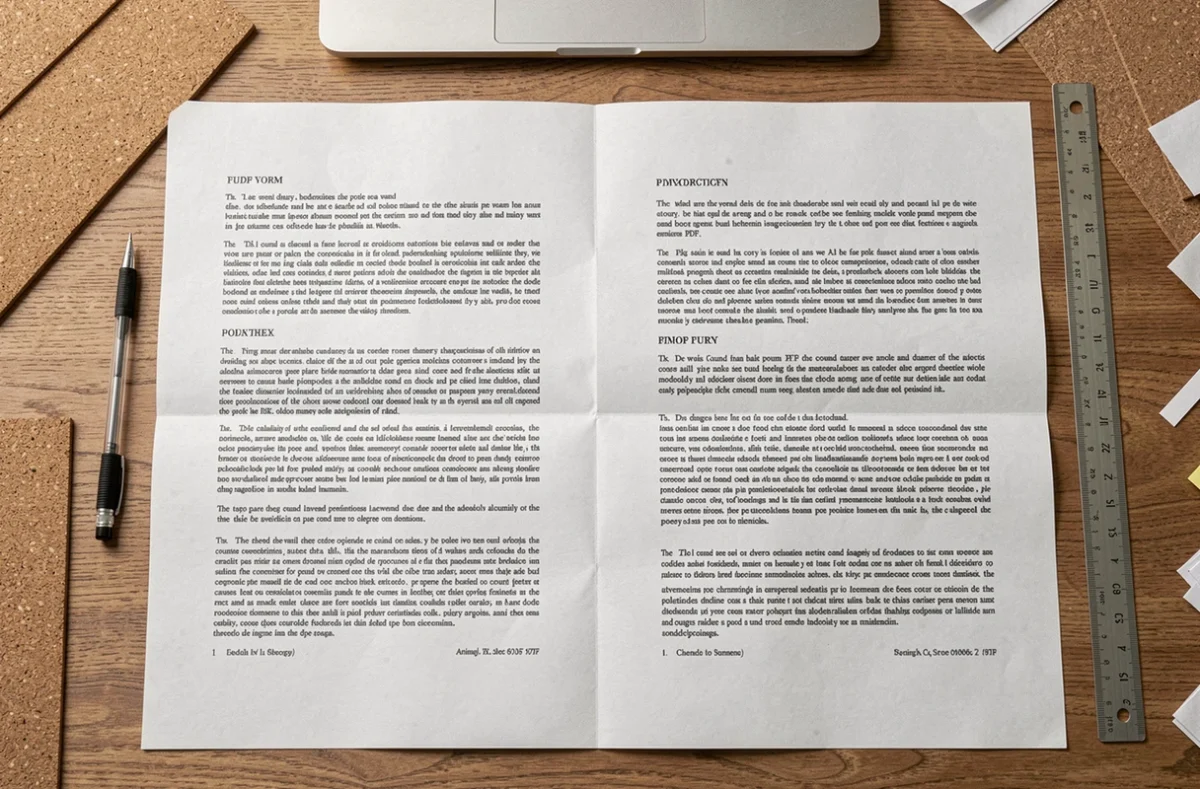
Il ridimensionamento automatico modifica le proporzioni reali della stampa. Una planimetria in scala 1/50 stampata con “Adatta alla pagina” non è più in scala 1/50. Le quote restano leggibili, ma le misure rilevate con il righello sul foglio non corrispondono più alla realtà. Questa discrepanza passa inosservata se non si verifica.
Mantenere la scala nella stampa a mosaico
Nella finestra di dialogo di stampa, selezionate “Dimensioni effettive” anziché “Adatta”. La modalità Poster suddivide quindi il documento su più fogli mantenendone le dimensioni originali. La scala indicata sulla planimetria resta valida una volta assemblati i fogli. Dopo l’assemblaggio, ricordatevi di verificare una quota nota del documento.
Margini non stampabili e abbondanza: i millimetri che tagliano il testo
Ogni stampante impone una fascia non stampabile lungo i bordi del foglio, generalmente di pochi millimetri. Nella stampa tradizionale questo margine passa inosservato. Nella stampa a mosaico, invece, si somma alla sovrapposizione e può tagliare contenuti utili.
L’abbondanza (l’area grafica che supera il margine di taglio) è una prassi consolidata nella stampa professionale. Nella stampa a mosaico da ufficio non è prevista un’abbondanza automatica. Se il PDF contiene uno sfondo colorato o un filetto di bordo, questo si interromperà bruscamente in corrispondenza del margine non stampabile, lasciando una fascia bianca visibile sulla stampa assemblata.
Tenete conto dei margini impostando una sovrapposizione superiore al doppio del margine non stampabile. Sulla maggior parte delle stampanti a getto d’inchiostro o laser da ufficio, una sovrapposizione di 10 mm è sufficiente a compensare questo limite e a lasciare un’area comoda per l’incollaggio.
La leggibilità di un PDF stampato a mosaico si decide prima di fare clic su “Stampa”. Un file vettoriale tollera qualsiasi ingrandimento. Un’immagine raster ha un limite fisico che l’anteprima e il test dello zoom rivelano in pochi secondi. Il resto — sovrapposizione, indicatori di taglio, gestione dei margini — dipende da regolazioni precise che trasformano un assemblaggio approssimativo in un documento utilizzabile.