
Ein PDF über mehrere Seiten zu drucken, bringt ein Problem mit sich, das sich nicht mit den Standardeinstellungen lösen lässt: die Lesbarkeit des fertigen Ausdrucks. Im Postermodus wird das Dokument auf mehrere A4-Blätter verteilt. Eine schlecht vorbereitete Vergrößerung kann jedoch gestochen scharfen Text in ein verpixeltes Durcheinander verwandeln. Bevor Sie die Druckeinstellungen ändern, sollten Sie zunächst die Beschaffenheit der Datei prüfen – denn davon hängt die Druckqualität ab.
Vektorgrafik oder Rasterbild: der Test vor allen Einstellungen
Ein PDF kann Text und Vektorpfade, Rasterbilder (Fotos, Scans) oder eine Mischung aus beidem enthalten. Für den Großformatdruck macht dieser Unterschied alles aus.
Vektorinhalte lassen sich ohne Detailverlust vergrößern. Text, Grafiken und technische Vektorzeichnungen bleiben in jedem Maßstab scharf, da die Darstellung für jede Größe neu berechnet wird. Ein vektorbasiertes Architekturdiagramm, das als Kacheldruck auf sechs A4-Blättern ausgegeben wird, behält gestochen scharfe Linien.
Ein Rasterbild enthält dagegen eine festgelegte Anzahl an Pixeln. Durch Vergrößern entstehen keine zusätzlichen Details: Die Pixel werden sichtbar und in das Bild eingebetteter Text verschwimmt. Wenn Sie mehrere PDF-Dateien gleichzeitig im Großformat drucken möchten, vermeiden Sie mit dieser vorherigen Prüfung unbrauchbare Ausdrucke.
Um den Inhaltstyp zu bestimmen, öffnen Sie das PDF in Adobe Acrobat Reader und zoomen Sie auf mehr als 400 %. Bleiben Text und Linien scharf, handelt es sich um Vektorinhalte. Werden Pixel sichtbar, liegt ein Rasterbild vor, dessen Auflösung die mögliche Vergrößerung begrenzt.
Auflösung und Betrachtungsabstand: Richtwerte für die Lesbarkeit
Die erforderliche Auflösung hängt davon ab, aus welcher Entfernung das Dokument gelesen wird. Ein Poster an der Wand, das aus zwei Metern betrachtet wird, kommt mit einer geringeren Auflösung aus als ein technischer Plan, den man aus Armlänge liest.
| Verwendungszweck | Betrachtungsabstand | Empfohlene Mindestauflösung |
|---|---|---|
| Bürodokument (Tabellen, Text) | 30-40 cm | Hoch (Qualität „Druck“ in der Software) |
| Poster oder Wandplakat | 1-2 m | Mittel |
| Plane oder Außenbeschilderung | 3 m und mehr | Niedrig (aus der Entfernung ausreichend) |
Ein PDF, das auf dem Bildschirm scharf aussieht, kann unscharf gedruckt werden, wenn die Auflösung der enthaltenen Bilder für das endgültige Druckformat nicht ausreicht. Bildschirme zeigen etwa 72-96 Pixel pro Zoll an und kaschieren so den Detailmangel, der beim Drucken sichtbar wird.
Auflösung vor dem Drucken prüfen
In Adobe Acrobat Pro können Sie im Bereich „Druckproduktion“ die Auflösung eingebetteter Bilder analysieren. Kostenlose Tools wie PDF24 oder Smallpdf bieten diese Funktion nicht. Der Zoomtest bei 400 % in einem beliebigen PDF-Reader liefert jedoch bereits einen zuverlässigen Anhaltspunkt.
Postermodus in Adobe Acrobat Reader: Einstellungen, die die Lesbarkeit beeinflussen
Im Postermodus (auch Kachelmodus genannt) von Acrobat Reader wird eine PDF-Seite auf mehrere Blätter verteilt. Drei Einstellungen wirken sich direkt auf das Ergebnis aus.
- Kachelskalierung: Dieser Prozentwert bestimmt die Vergrößerung. Ein zu hoher Wert vergrößert Rasterbilder über ihre nutzbare Auflösung hinaus. Beginnen Sie mit einem moderaten Faktor und prüfen Sie die Vorschau.
- Überlappung: Der Überlappungsbereich zwischen benachbarten Blättern wird in Millimetern angegeben. Eine ausreichende Überlappung erleichtert das Zusammensetzen und verhindert, dass ein Wort oder eine Tabellenzeile an der Naht abrupt abgeschnitten wird.
- Schnittmarken: Diese an den Ecken der einzelnen Blätter gedruckten Linien dienen als Orientierungshilfe beim Zuschneiden und Ausrichten. Ohne sie entstehen beim Zusammensetzen sichtbare Versätze in den Textzeilen.
In der Druckvorschau sehen Sie, wie viele Blätter erstellt werden und wie sie angeordnet sind. Achten Sie darauf, dass wichtige Textbereiche nicht auf einer Naht liegen. Ist das der Fall, passen Sie die Skalierung oder Überlappung leicht an, um die Schnittkante zu verschieben.
Skalierung und technische Pläne: die Falle „An Seite anpassen“
Bei einer Grafik oder Infografik ist die Option „An Seite anpassen“ praktisch. Bei einem technischen Plan oder einer bemaßten Zeichnung macht sie das Dokument unbrauchbar.
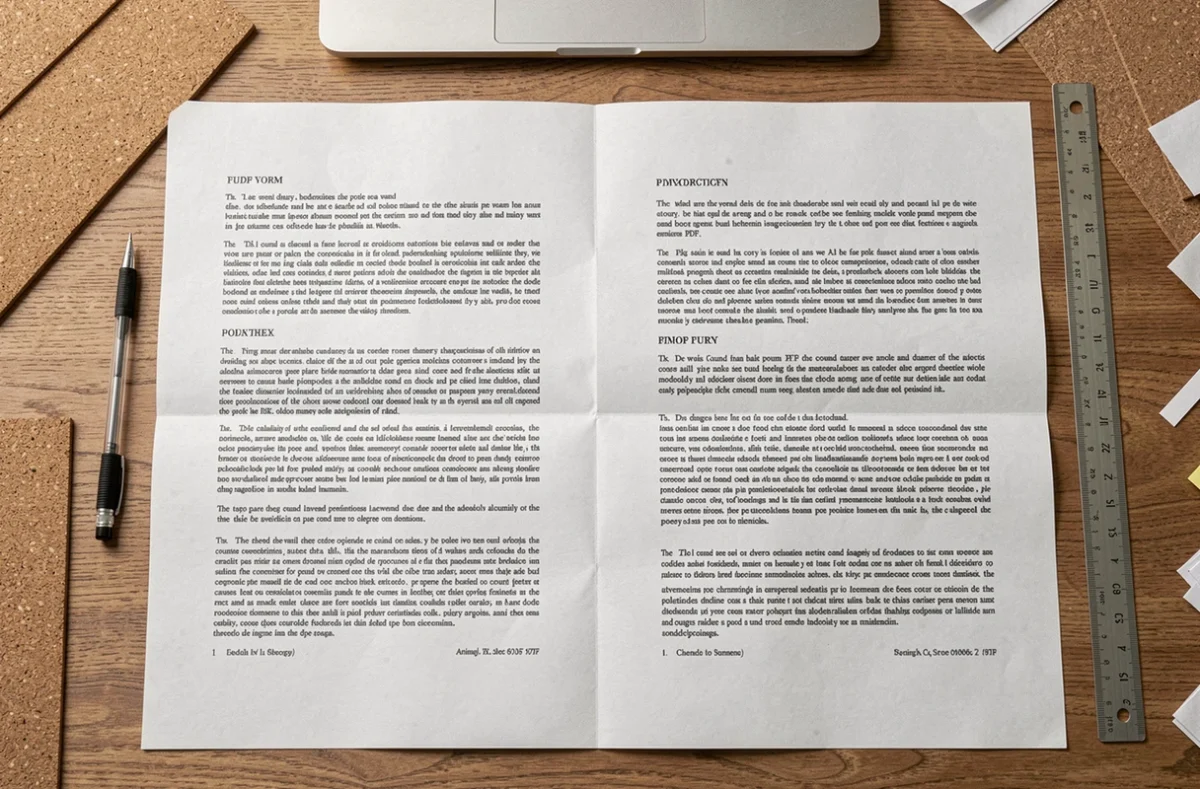
Die automatische Skalierung verändert die tatsächlichen Proportionen des Ausdrucks. Ein Plan im Maßstab 1/50 hat nach dem Drucken mit „An Seite anpassen“ nicht mehr den Maßstab 1/50. Die Maßangaben bleiben lesbar, doch die mit dem Lineal auf dem Papier gemessenen Werte entsprechen nicht mehr der Realität. Ohne Überprüfung fällt diese Abweichung nicht auf.
Maßstab beim Kacheldruck beibehalten
Wählen Sie im Druckdialog „Tatsächliche Größe“ statt „Anpassen“. Im Postermodus wird das Dokument dann in seiner Originalgröße auf mehrere Blätter verteilt. Nach dem Zusammensetzen der Blätter stimmt der auf dem Plan angegebene Maßstab weiterhin. Überprüfen Sie ihn anschließend anhand eines bekannten Maßes im Dokument.
Nicht bedruckbare Ränder und Beschnitt: die Millimeter, die Text abschneiden
Jeder Drucker hat an den Blatträndern einen nicht bedruckbaren Bereich, der in der Regel einige Millimeter breit ist. Bei einem normalen Ausdruck fällt dieser Rand kaum auf. Beim Kacheldruck kommt er zur Überlappung hinzu und kann wichtige Inhalte abschneiden.
Der Beschnitt – also der über den Schnittbereich hinausragende Grafikbereich – gehört beim professionellen Druck zum Standard. Beim Kacheldruck im Büro gibt es keinen automatischen Beschnitt. Enthält Ihr PDF einen farbigen Hintergrund oder eine Rahmenlinie, endet diese abrupt am nicht bedruckbaren Rand. Auf dem zusammengesetzten Ausdruck bleibt dann ein sichtbarer weißer Streifen zurück.
Berücksichtigen Sie die Ränder und wählen Sie eine Überlappung, die mehr als doppelt so groß ist wie der nicht bedruckbare Rand. Bei den meisten Tintenstrahl- und Laserdruckern für den Bürogebrauch reichen 10 mm Überlappung aus, um diese Einschränkung auszugleichen und genügend Platz zum Zusammenkleben zu lassen.
Ob ein PDF im Kacheldruck gut lesbar ist, entscheidet sich schon vor dem Klick auf „Drucken“. Eine Vektordatei verträgt jede Vergrößerung. Bei einem Rasterbild gibt es eine physikalische Grenze, die sich mit der Vorschau und einem Zoomtest in wenigen Sekunden erkennen lässt. Alles Weitere – Überlappung, Schnittmarken und Randverwaltung – sind Feineinstellungen, die aus einer groben Montage ein brauchbares Dokument machen.