
Imprimir um PDF em várias páginas apresenta um problema que as configurações padrão não resolvem: a legibilidade do resultado final. O modo Pôster divide o documento em folhas A4, mas uma ampliação mal preparada transforma um texto nítido numa massa de pixels. Antes de alterar as configurações de impressão, é preciso examinar a natureza do próprio ficheiro, pois é aí que se decide a qualidade da impressão.
Conteúdo vetorial ou imagem rasterizada: o teste que vem antes de qualquer configuração
Um PDF pode conter texto e traçados vetoriais, imagens rasterizadas (fotografias, digitalizações) ou uma combinação dos dois. Esta distinção muda tudo na impressão em grande formato.
O conteúdo vetorial pode ser ampliado sem perda de detalhe. Texto, gráficos e esquemas técnicos vetoriais mantêm-se nítidos em qualquer escala, porque a renderização é recalculada para cada tamanho. Uma planta arquitetónica vetorial impressa em mosaico em seis folhas A4 mantém linhas perfeitamente legíveis.
Uma imagem rasterizada, por outro lado, contém um número fixo de pixels. Ampliá-la não acrescenta detalhe: os pixels tornam-se visíveis e o texto incorporado na imagem fica desfocado. Quando se pretende imprimir vários ficheiros pdf ao mesmo tempo em grande formato, esta verificação prévia evita impressões inutilizáveis.
Para identificar a natureza do conteúdo, abra o PDF no Adobe Acrobat Reader e amplie para mais de 400 %. Se o texto e os traços continuarem nítidos, o conteúdo é vetorial. Se surgirem pixels, trata-se de uma imagem rasterizada cuja resolução impõe um limite à ampliação.

Resolução e distância de leitura: tabela dos limites de legibilidade
A resolução necessária depende da distância a que o documento será lido. Um cartaz afixado na parede e observado a dois metros tolera uma resolução inferior à de uma planta técnica consultada à distância do braço.
| Utilização | Distância de leitura | Resolução mínima recomendada |
|---|---|---|
| Documento de escritório (tabelas, texto) | 30-40 cm | Alta (qualidade “impressão” no software) |
| Póster ou cartaz de parede | 1-2 m | Média |
| Lona ou sinalética exterior | 3 m ou mais | Baixa (suficiente à distância) |
Um PDF nítido no ecrã pode resultar numa impressão desfocada se a resolução das imagens for insuficiente para o tamanho final impresso. O ecrã apresenta cerca de 72-96 pixels por polegada, o que disfarça a falta de detalhe que a impressão revela.
Verificar a resolução antes de imprimir
No Adobe Acrobat Pro, o painel “Verificação preliminar” permite analisar a resolução das imagens incorporadas. Ferramentas gratuitas como o PDF24 ou o Smallpdf não oferecem esta função, mas o teste de ampliação para 400 % em qualquer leitor já dá uma indicação fiável.
Modo Póster no Adobe Acrobat Reader: definições que afetam a legibilidade
O modo Póster (ou mosaico) do Acrobat Reader divide uma página PDF por várias folhas. Três definições influenciam diretamente o resultado.
- Escala do mosaico: esta percentagem determina a ampliação. Um valor demasiado elevado estica as imagens rasterizadas para além da resolução útil. Comece com um fator moderado e verifique a pré-visualização.
- Sobreposição: a área de sobreposição entre folhas adjacentes, expressa em milímetros. Uma sobreposição suficiente facilita a montagem e evita que uma palavra ou linha de tabela seja cortada na junção.
- Marcas de corte: estes traços impressos nos cantos de cada folha servem de guia para cortar e alinhar as páginas. Sem eles, a montagem provoca desalinhamentos visíveis nas linhas de texto.
A pré-visualização de impressão mostra o número de folhas geradas e a respetiva disposição. Verifique se as áreas com texto importante não ficam sobre uma junção. Se isso acontecer, ajuste ligeiramente a escala ou a sobreposição para deslocar o corte.
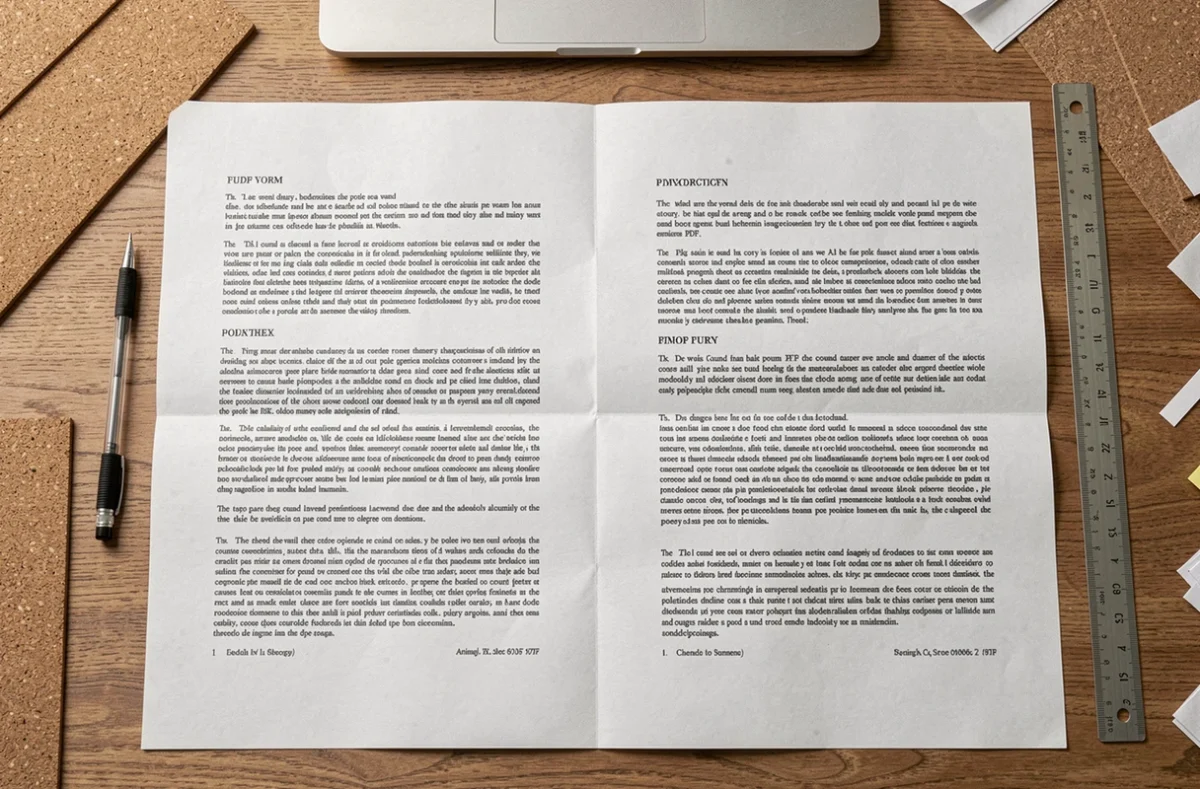
Escala e plantas técnicas: a armadilha de “Ajustar à página”
Para um gráfico ou infográfico, a opção “Ajustar à página” é prática. Para uma planta técnica ou um desenho cotado, torna o documento inutilizável.
O redimensionamento automático altera as proporções reais da impressão. Uma planta à escala 1/50 impressa com “Ajustar à página” deixa de estar à escala 1/50. As cotas continuam legíveis, mas as medidas tiradas com uma régua no papel já não correspondem à realidade. Esta diferença passa despercebida se não for verificada.
Manter a escala numa impressão em mosaico
Na caixa de diálogo de impressão, selecione “Tamanho real” em vez de “Ajustar”. O modo Póster divide então o documento pelo seu tamanho original em várias folhas. A escala indicada na planta mantém-se válida depois de as folhas serem montadas. Depois da montagem, confirme-a com uma cota conhecida do documento.
Margens não imprimíveis e sangria: os milímetros que cortam o texto
Cada impressora deixa uma faixa não imprimível junto às margens da folha, geralmente com alguns milímetros. Numa impressão normal, esta margem passa despercebida. Numa impressão em mosaico, soma-se à sobreposição e pode cortar conteúdo útil.
A sangria (área gráfica que ultrapassa a zona de corte) é uma prática habitual na impressão profissional. Numa impressão de escritório em mosaico, não há sangria automática. Se o PDF tiver um fundo colorido ou uma linha de contorno, este terminará abruptamente na margem não imprimível, deixando uma faixa branca visível na impressão montada.
Tenha em conta as margens e defina uma sobreposição superior ao dobro da margem não imprimível. Na maioria das impressoras de escritório a jato de tinta ou laser, uma sobreposição de 10 mm é suficiente para contornar esta limitação e deixar uma área confortável para colar as folhas.
A legibilidade de um PDF impresso em mosaico decide-se antes de clicar em “Imprimir”. Um ficheiro vetorial tolera qualquer ampliação. Uma imagem rasterizada tem um limite físico que a pré-visualização e o teste de ampliação revelam em poucos segundos. O resto — sobreposição, marcas de corte e gestão das margens — depende de ajustes finos que transformam uma montagem aproximada num documento utilizável.