
Een PDF over meerdere pagina’s afdrukken brengt een probleem met zich mee dat de standaardinstellingen niet oplossen: de leesbaarheid van het eindresultaat. De posterstand verdeelt het document over A4-vellen, maar een slecht voorbereide vergroting verandert scherpe tekst in een gepixelde brij. Voordat je de afdrukinstellingen aanpast, moet je eerst het bestand zelf bekijken, want daar wordt de afdrukkwaliteit bepaald.
Vectorinhoud of rasterafbeelding: de test vóór je instellingen aanpast
Een PDF kan tekst en vectorpaden, rasterafbeeldingen (foto’s, scans) of een combinatie van beide bevatten. Dit onderscheid maakt voor afdrukken op groot formaat een wereld van verschil.
Vectorinhoud kan zonder detailverlies worden vergroot. Tekst, grafieken en technische tekeningen in vectorformaat blijven op elke schaal scherp, omdat de weergave telkens opnieuw wordt berekend. Een vectorplattegrond van een architect die als mozaïek op zes A4-vellen wordt afgedrukt, behoudt perfect leesbare lijnen.
Een rasterafbeelding bevat daarentegen een vast aantal pixels. Vergroten voegt geen extra details toe: de pixels worden zichtbaar en tekst in de afbeelding wordt wazig. Als je meerdere pdf-bestanden tegelijk wilt afdrukken op groot formaat, voorkomt deze voorafgaande controle dat je afdrukken onbruikbaar zijn.
Open de PDF in Adobe Acrobat Reader en zoom in tot meer dan 400% om te bepalen wat voor inhoud het bestand bevat. Blijven de tekst en lijnen scherp, dan is de inhoud vectorieel. Verschijnen er pixels, dan heb je te maken met een rasterafbeelding waarvan de resolutie de maximale vergroting bepaalt.
Resolutie en leesafstand: tabel met leesbaarheidsdrempels
De benodigde resolutie hangt af van de afstand waarop het document wordt gelezen. Een poster aan de muur die vanaf twee meter wordt bekeken, kan met een lagere resolutie toe dan een technische tekening die je op armlengte raadpleegt.
| Toepassing | Leesafstand | Aanbevolen minimale resolutie |
|---|---|---|
| Kantoordocument (tabellen, tekst) | 30-40 cm | Hoog (kwaliteit ‘afdrukken’ in de software) |
| Poster of wandaffiche | 1-2 m | Gemiddeld |
| Spandoek of bewegwijzering buiten | 3 m en meer | Laag (voldoende op afstand) |
Een PDF die er op het scherm scherp uitziet, kan toch een wazige afdruk opleveren als de resolutie van de afbeeldingen niet volstaat voor het uiteindelijke afdrukformaat. Een scherm geeft ongeveer 72-96 pixels per inch weer, waardoor het gebrek aan detail dat bij het afdrukken zichtbaar wordt, verborgen blijft.
Controleer de resolutie voordat je afdrukt
In Adobe Acrobat Pro kun je met het deelvenster ‘Preflight’ de resolutie van ingesloten afbeeldingen analyseren. Gratis tools zoals PDF24 of Smallpdf bieden deze functie niet, maar de zoomtest op 400% in een willekeurige PDF-lezer geeft al een betrouwbare indicatie.
Posterstand in Adobe Acrobat Reader: instellingen die de leesbaarheid beïnvloeden
De posterstand (of mozaïekstand) van Acrobat Reader verdeelt één PDF-pagina over meerdere vellen. Drie instellingen hebben rechtstreeks invloed op het resultaat.
- Mozaïekschaal: dit percentage bepaalt de vergroting. Een te hoge waarde vergroot rasterafbeeldingen voorbij hun bruikbare resolutie. Begin met een gematigde factor en controleer het voorbeeld.
- Overlap: de overlappende zone tussen aangrenzende vellen, uitgedrukt in millimeters. Met voldoende overlap kun je de vellen makkelijker samenvoegen en voorkom je dat een woord of tabelregel precies bij de naad wordt afgesneden.
- Snijtekens: deze lijnen, die in de hoeken van elk vel worden afgedrukt, helpen je de pagina’s uit te snijden en uit te lijnen. Zonder snijtekens ontstaan bij het samenvoegen zichtbare verspringingen in de tekstregels.
In het afdrukvoorbeeld zie je hoeveel vellen worden gegenereerd en hoe ze worden ingedeeld. Controleer of belangrijke tekstgedeelten niet op een naad vallen. Is dat wel het geval, pas dan de schaal of overlap iets aan om de snijlijn te verplaatsen.
Schaal en technische tekeningen: de valkuil van ‘Aanpassen aan pagina’
Voor een grafiek of infographic is de optie ‘Aanpassen aan pagina’ handig. Voor een technische tekening of een maatvaste schets maakt deze instelling het document onbruikbaar.
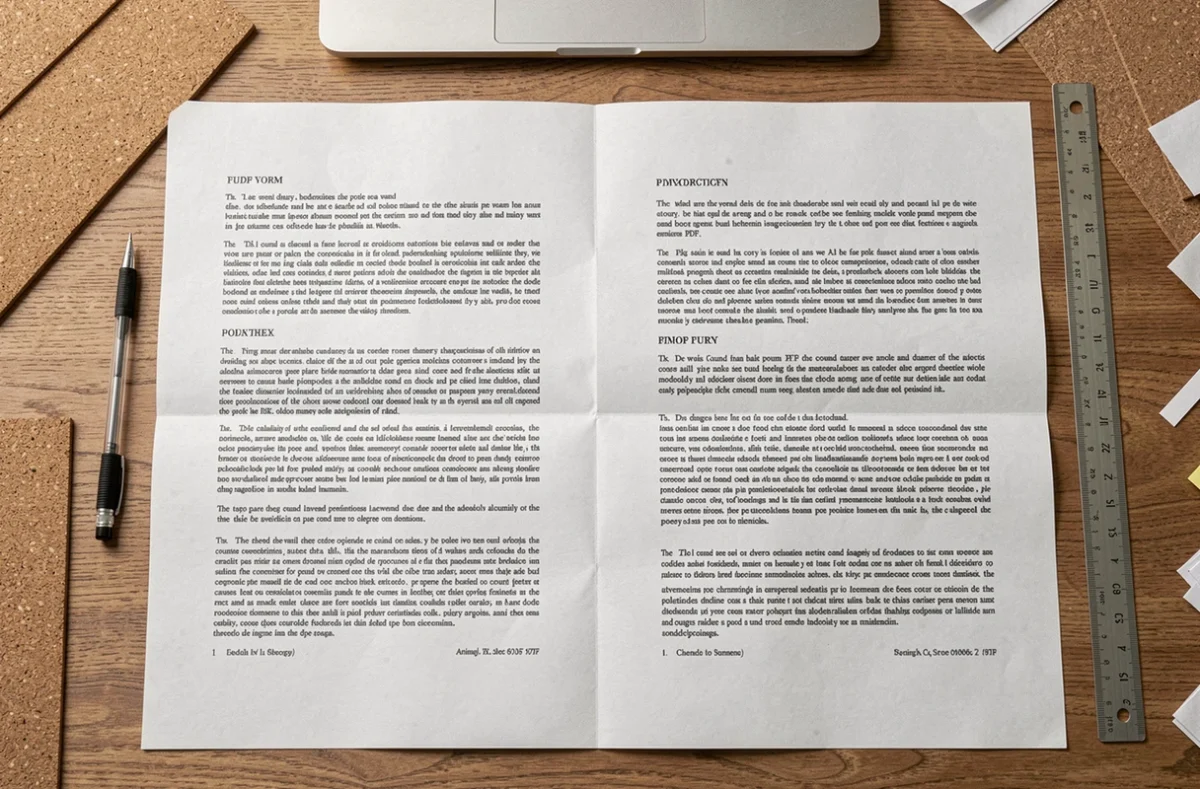
Automatisch schalen verandert de werkelijke afmetingen van de afdruk. Een tekening op schaal 1:50 is na afdrukken met ‘Aanpassen aan pagina’ niet langer op schaal 1:50. De maatlijnen blijven leesbaar, maar metingen met een liniaal op het papier komen niet meer overeen met de werkelijkheid. Zonder controle merk je deze afwijking niet op.
Behoud de schaal bij afdrukken als mozaïek
Selecteer in het afdrukvenster ‘Ware grootte’ in plaats van ‘Aanpassen’. De posterstand verdeelt het document dan op de oorspronkelijke grootte over meerdere vellen. Na het samenvoegen blijft de schaal op de tekening geldig. Controleer na het samenvoegen voor de zekerheid een bekende maat op het document.
Niet-afdrukbare marges en afloop: de millimeters die tekst afsnijden
Elke printer heeft langs de randen van het papier een niet-afdrukbare strook, doorgaans enkele millimeters breed. Bij een gewone afdruk valt die marge niet op. Bij een mozaïekafdruk komt ze boven op de overlap en kan ze nuttige inhoud afsnijden.
Afloop (een grafisch gebied dat buiten de snijrand doorloopt) is standaard bij professioneel drukwerk. Bij een mozaïekafdruk op een kantoorprinter is er geen automatische afloop. Bevat je PDF een gekleurde achtergrond of een randlijn, dan stopt die abrupt bij de niet-afdrukbare marge. Zo blijft er na het samenvoegen een zichtbare witte strook over.
Houd rekening met de marges door een overlap in te stellen die meer dan twee keer zo groot is als de niet-afdrukbare marge. Bij de meeste inkjet- en laserprinters voor kantoor volstaat een overlap van 10 mm om dit probleem op te vangen en voldoende ruimte over te houden om de vellen aan elkaar te plakken.
De leesbaarheid van een PDF die als mozaïek wordt afgedrukt, wordt al bepaald voordat je op ‘Afdrukken’ klikt. Een vectorbestand kan elke vergroting aan. Een rasterafbeelding heeft een fysieke limiet die je binnen enkele seconden ontdekt met het afdrukvoorbeeld en de zoomtest. De rest — overlap, snijtekens en marges — draait om de fijnafstelling die van een onnauwkeurig samengevoegd geheel een bruikbaar document maakt.