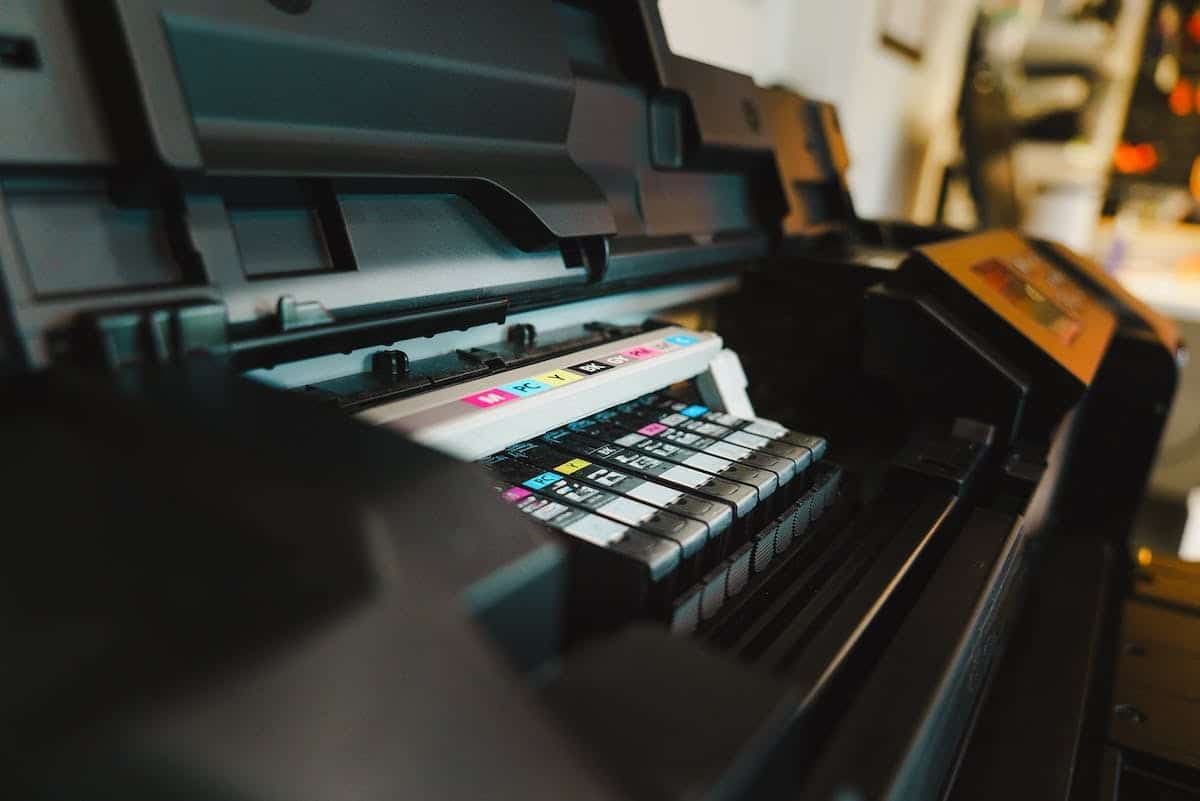
Het huidige digitale tijdperk heeft ons een overvloed aan technologische gadgets gebracht, waaronder printers. Canon, een wereldwijd erkend merk, heeft zijn Pixma-serie gelanceerd, die een veelgebruikte keuze is geworden voor veel kantoren en huishoudens. Het kan voorkomen dat deze printers problemen ondervinden die een reset vereisen. Of het nu gaat om het oplossen van functioneringsproblemen, het wissen van oude instellingen of simpelweg om het apparaat opnieuw in te stellen voordat het wordt verkocht, het resetten van een Canon Pixma-printer is een nuttige vaardigheid om te hebben. In het volgende zullen we de stappen uiteenzetten die u moet volgen om deze operatie succesvol uit te voeren.
Canon Pixma-printers: Hoe werkt het
De Canon Pixma-printers werken dankzij een geavanceerde technologie die hoogwaardige afdrukken mogelijk maakt. Ze gebruiken een inkjet-systeem om minuscule druppels inkt op papier te spuiten, waardoor scherpe afbeeldingen en tekst ontstaan.
Het kan voorkomen dat uw printer technische problemen ondervindt of niet meer correct reageert op opdrachten. In dergelijke gevallen kan het nodig zijn om de Canon Pixma-printer te resetten om de goede werking te herstellen.
De resetprocedure van een Canon-printer is relatief eenvoudig, maar varieert lichtjes afhankelijk van het specifieke model dat u bezit. Hier zijn echter de algemene stappen die u moet volgen:
Gebruik de pijltjestoetsen om door het menu te navigeren totdat u de optie ‘Instellingen’ vindt.
Voordat u met een reset begint, moet u bepaalde voorzorgsmaatregelen nemen om mogelijke schade te voorkomen:
Veelvoorkomende problemen waarmee u te maken kunt krijgen met een Canon Pixma-printer zijn papierstoringen, voederfouten of verbindingsproblemen. Om deze problemen op te lossen, kunt u verschillende oplossingen proberen, zoals het controleren van de verbindingen, voorzichtig vastgelopen papier uit de printer verwijderen of de stuurprogramma’s bijwerken.
Het resetten van een Canon Pixma-printer is een belangrijke stap als u technische moeilijkheden ondervindt. Volg gewoon de juiste stappen voor uw specifieke model om uw printer opnieuw in te stellen en ervoor te zorgen dat deze correct functioneert. Vergeet ook niet om bepaalde voorzorgsmaatregelen te nemen voordat u enige handeling uitvoert en raadpleeg de gebruikershandleiding indien nodig.
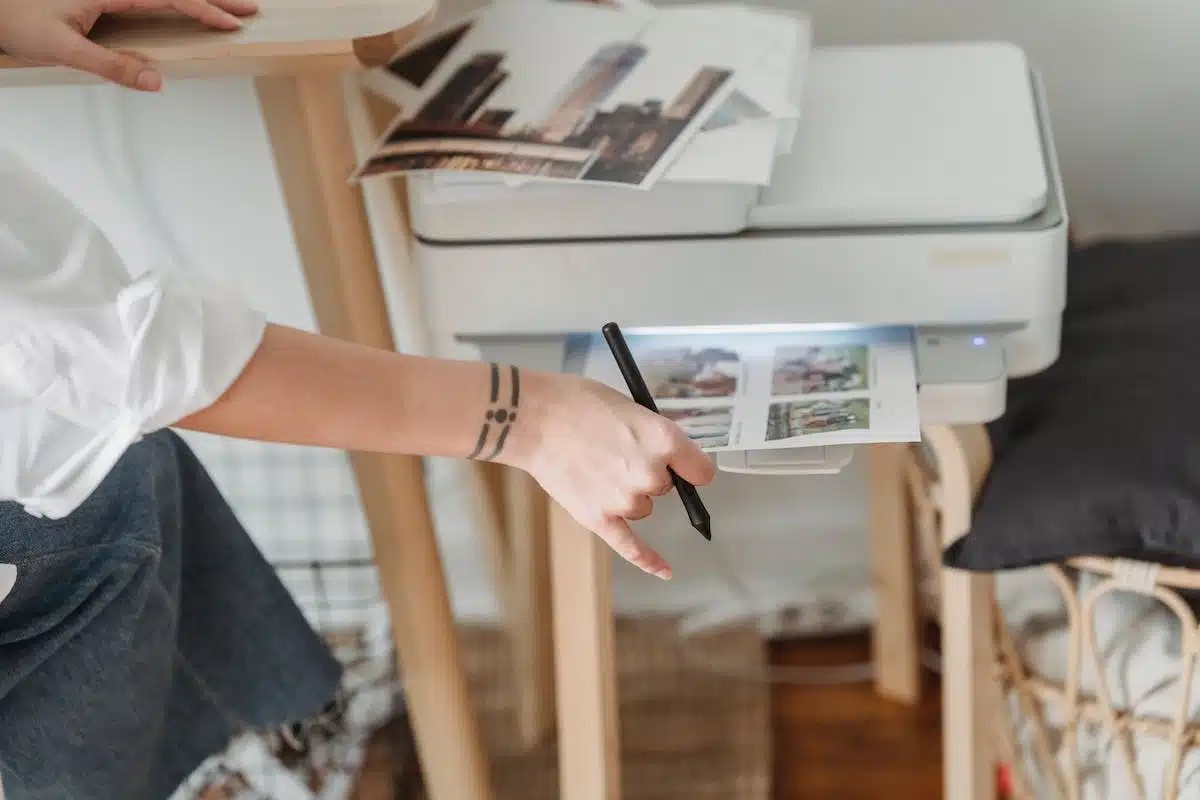
Resetten van uw Canon Pixma-printer: de essentiële stappen
Een Canon Pixma-printer resetten kan nodig zijn om verschillende technische problemen op te lossen. Hier zijn enkele veelvoorkomende redenen waarom u deze handeling zou kunnen uitvoeren.
Een van de belangrijkste redenen om uw Canon Pixma-printer te resetten is bij een systeemfout. Dit kan zich uiten in frequente afdrukfouten, slechte afdrukkwaliteit of zelfs een volledige vastloper van de printer. Door het apparaat te resetten, geeft u het de kans om weer op gezonde basis te beginnen en eventuele softwarefouten te verwijderen die de goede werking kunnen verstoren.
Een andere veelvoorkomende reden is wanneer u verbindingproblemen met uw printer ondervindt. Soms kan deze niet goed verbinding maken met het Wi-Fi-netwerk of is er een onbetrouwbare verbinding. In dat geval zal de reset alle netwerkinstellingen naar de standaardwaarden terugzetten en zo de reconnection met uw apparaten vergemakkelijken.
Als u uw Canon Pixma-printer regelmatig gebruikt om belangrijke documenten af te drukken, wordt ook aangeraden om periodiek een reset uit te voeren om de prestaties en levensduur te optimaliseren.
Voordat u uw Canon Pixma reset: de voorzorgsmaatregelen
Wanneer u overweegt om uw Canon Pixma-printer te resetten, moet u bepaalde voorzorgsmaatregelen nemen om verdere problemen te voorkomen. Hier zijn enkele maatregelen die u moet nemen voordat u met de reset begint:
Zorg ervoor dat u alle belangrijke documenten die u aan het afdrukken bent of in de afdrukwachtrij heeft staan, veiligstelt. De reset zal alle gegevens die in de printer zijn opgeslagen, inclusief die welke momenteel worden verwerkt, wissen. Door een back-up te maken, voorkomt u mogelijk verlies.
Ontkoppel uw Canon Pixma-printer van het elektriciteitsnet en wacht enkele minuten voordat u het resetproces start. Dit geeft het apparaat de kans om te rusten en eventuele resterende elektrische lading te ontladen.
Veelvoorkomende problemen met Canon Pixma-printers: praktische oplossingen
Eenmaal nadat u uw Canon Pixma-printer heeft gereset, kan het zijn dat u enkele veelvoorkomende problemen tegenkomt. Gelukkig kunnen de meeste daarvan eenvoudig worden opgelost.
Een van de meest voorkomende problemen is slechte afdrukkwaliteit. Als u merkt dat uw afdrukken onscherp of vervormd zijn, controleer dan eerst het inktpeil in de cartridges. Een laag inktniveau kan leiden tot slechte afdrukkwaliteit. In dat geval vervangt u eenvoudig de cartridges en voert u een reiniging van de printkoppen uit om eventuele verstoppingen te verwijderen.
Een ander vaak voorkomend probleem is papierstoringen. Wanneer dit gebeurt, aarzel dan niet om de gebruikershandleiding die bij uw printer is geleverd te raadplegen voor specifieke instructies over hoe u het vastgelopen papier correct kunt verwijderen zonder het apparaat te beschadigen.
Soms kan uw Canon Pixma-printer ook verbindingproblemen ondervinden. Als u uw printer niet kunt verbinden met uw computer of als deze regelmatig de netwerkverbinding verliest, controleer dan uw netwerkinstellingen en zorg ervoor dat deze overeenkomen met de aanbevelingen van de fabrikant. U kunt ook proberen uw Wi-Fi-router opnieuw op te starten om een stabiele verbinding te herstellen.
Een veelvoorkomend probleem betreft papierstoringen. Om dit te voorkomen, zorg ervoor dat u papier van goede kwaliteit gebruikt en dat dit correct in de invoerbak is geplaatst. Maak ook regelmatig de invoerrollen schoon om problemen te voorkomen.
Ondanks de veelvoorkomende problemen die zich kunnen voordoen met Canon Pixma-printers, zijn er meestal eenvoudige oplossingen beschikbaar. Door deze tips te volgen en aandacht te besteden aan de signalen die uw apparaat afgeeft, kunt u blijven genieten van uw Canon Pixma-printer zonder al te veel moeilijkheden.
Samenvatting: optimaliseer het gebruik van uw Canon Pixma-printer
U ondervindt verschillende technische problemen. Met deze eenvoudige maar effectieve handeling kunt u uw printer nieuw leven inblazen en een optimale werking terugkrijgen.
Het is belangrijk om te benadrukken dat u voordat u een reset uitvoert, de informatie die in de printer staat moet back-uppen. Na de reset zullen deze gegevens verloren gaan en niet kunnen worden hersteld.
Hoewel de reset veel veelvoorkomende storingen zoals foutmeldingen of systeembevriezingen kan verhelpen, kan het niet alle problemen oplossen. Als u na deze handeling nog steeds problemen ondervindt, is het beter om contact op te nemen met de klantenservice of een gekwalificeerde technicus voor verdere ondersteuning.
Het is ook belangrijk om het belang van regelmatig onderhoud te benadrukken om uw printer in goede staat te houden.